



MFME is de emulator die je nodig hebt om de layouts van bestaande gokkasten in te laden en staat voor Multi Fruit Machine Emulator. Zonder MFME kun je de layouts die we hier gratis ter beschikking stellen niet downloaden.
KLIK HIER om MFME te downloaden.
Zodra je deze hebt gedownload kun je deze openen met o.a. windows verkenners / winzip / winrar of andere programma’s die .zip bestanden kunnen uitpakken.
Open daarna MFMEv20.exe en het volgende scherm verschijnt:
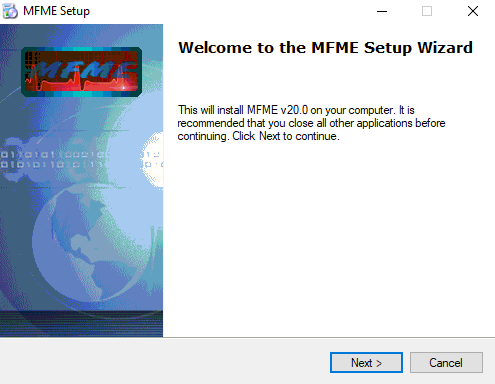
Klik op NEXT en geef in het volgende scherm de locatie op waar je MFME wilt plaatsen:
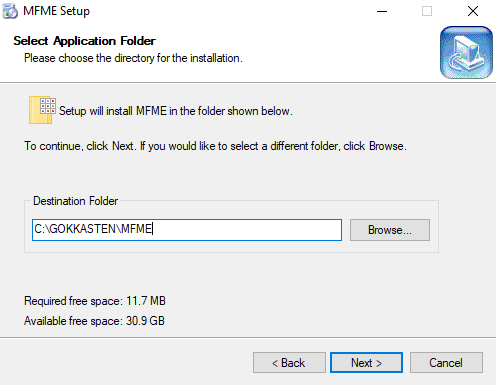
Klik daarna weer op NEXT en het programma wordt uitgepakt in de door jou gekozen map geplaatst. In het laatste scherm klik je op FINISH.
MFME zal nu voor de eerste keer gestart worden.
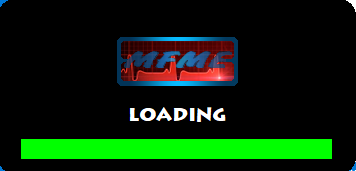
Er zal nu worden gekeken of er een update is naar de laatste versie van MFME. Klik op UPDATE:
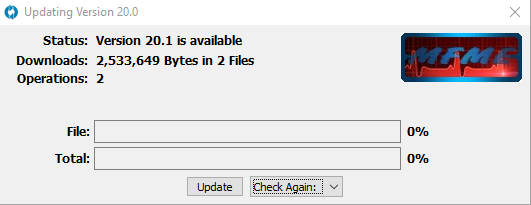
Klik daarna op het kruisje om te sluiten.
MFME wordt nu gestart en er scrolled een korte tekst. Als deze voorbij is kun je op CLOSE klikken. Klik op YES dat je de TERMS and CONDITIONS begrijpt en hebt gelezen om door te gaan.
Vanaf dit punt zijn er verschillende wegen die naar Rome leiden.
– Je kunt bijvoorbeeld via FILE>LOAD GAME een .gam bestand inladen van de layouts die je hebt gedownload.
– Ook kun je via GAME MANAGER naar als je layouts. (stel hiervoor wel de map in waar al je layouts staan)
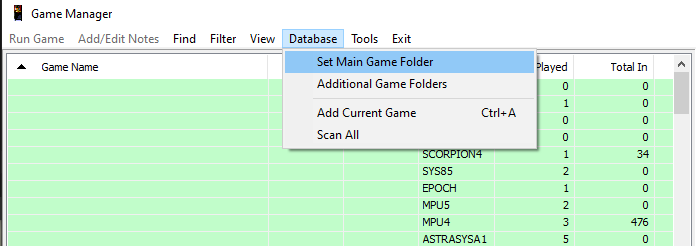
– Je kan ook de .gam file vanuit je verkenner in MFME slepen.
Pro tip van Flip! Zorg dat je gestructureerd te werk gaat met het uitpakken van je layouts en bestanden. Wanneer je alles overzichtelijk in een map zet kun je alles later beter terug vinden en werkt het ook beter. Bijvoorbeeld 1 hoofdmap “GOKKASTEN” oid. In deze map komt dan een apart mapje voor MFME en een aparte map voor de layouts. In de map van de layouts moet ieder layout zijn eigen naam hebben! Dus de layout van oldtimer komt in een folder OLDTIMER en CLUB2000 in de folder CLUB2000. Doe je dit niet en zet je alle bestanden gewoon in 1 map dan gaan de layouts niet werken.
ᗧ···ᗣ···ᗣ·· Waka Waka Waka
Hocus Pocus, I can’t Focus